Có thể bạn biết rõ nhất về máy tính Dell, nhưng màn hình Dell cung cấp nhiều tùy chọn và cài đặt để đáp ứng hầu hết mọi trường hợp sử dụng mà bạn có thể tưởng tượng. Từ các tấm định hướng năng suất cốt lõi đến màn hình chơi game được thiết kế để tối đa hóa tốc độ khung hình và màu HDR, Dell tạo ra hàng chục màn hình trên nhiều dòng sản phẩm, khiến việc chọn màn hình phù hợp nhất với nhu cầu cụ thể của bạn trở nên khó khăn. Nếu bạn đang tìm kiếm một màn hình mới và yêu thích thương hiệu này, chúng tôi đã biên soạn danh sách các màn hình Dell tốt nhất cho mọi đối tượng người dùng.
Tôi đã viết và đánh giá các thiết bị điện tử tiêu dùng trong gần hai thập kỷ. Công việc này bao gồm việc dành nhiều năm đánh giá màn hình dành cho nhiếp ảnh đại chúng và các ấn phẩm công nghiệp khác. Trong thời gian đó, tôi cũng làm việc với tư cách là một nhiếp ảnh gia và biên tập ảnh chuyên nghiệp, cả hai đều yêu cầu màn hình chính xác.
Đối với danh sách này, trước tiên, chúng tôi đánh giá dòng màn hình đầy đủ của Dell, sau đó thu hẹp dựa trên trải nghiệm cá nhân, đánh giá của người biên tập, phản hồi của người dùng và so sánh thông số kỹ thuật. Chúng tôi tập trung vào việc chọn các mẫu phù hợp cho một mục đích cụ thể nhưng sẽ thu hút nhiều người hơn.
Bảng thông số kỹ thuật của màn hình chứa đầy những từ thông dụng và những con số khó điều hướng. Hiểu biết cơ bản về những gì cần tìm có thể hữu ích khi chọn màn hình tiếp theo của bạn. Dưới đây là một số biến số cơ bản cần kiểm tra khi ra ngoài mua sắm.
Bạn sẽ thấy rằng hầu hết các mẫu PC hiện đại đều có kích thước từ 24 đến 32 inch. Điều này bao gồm rất nhiều tùy chọn 27 inch và tôi nghĩ đây là điểm hấp dẫn cho sự kết hợp giữa hiệu suất và giá trị của nó ngay bây giờ. Tất nhiên, cũng có một số ngoại lệ. Màn hình 43 inch do Dell cung cấp xuất hiện trong danh sách này và một số tùy chọn siêu rộng có tỷ lệ khung hình cao tới 21:9, gây rắc rối trong các phép đo thông thường.
Cũng như với TV, việc mua model lớn nhất mà bạn có thể mua được không phải lúc nào cũng là kế hoạch hành động tốt nhất. Bạn muốn cân bằng kích thước màn hình với chất lượng hình ảnh, các tính năng bổ sung và độ phân giải để có được hiệu suất mà bạn thực sự mong muốn.
Giờ đây, bạn sẽ thấy rằng hầu hết các màn hình Dell đều có độ phân giải tối đa bằng một trong ba độ phân giải: Full HD hoặc 1080p, đại diện cho mức độ phân giải tối thiểu. Quad HD hoặc 1440p chiếm phần lớn thị trường. Ở vị trí cao nhất, bạn có màn hình 4K cũ hoặc 3840 x 2160p. Một số công ty sản xuất màn hình năng suất cao cấp với màn hình 5K và 8K, nhưng Dell vẫn gắn bó với màn hình truyền thống hơn Tuy nhiên, nó tạo ra một số màn hình siêu rộng với độ phân giải độc đáo để phù hợp với hình dạng độc đáo của chúng. Ví dụ: Màn hình chơi game cong Ultrasharp 40 inch của Dell cung cấp độ phân giải 5120 x 2160 và tỷ lệ khung hình 21:9.
Mặc dù 4K là đỉnh cao hiện tại nhưng có thể bạn sẽ không thực sự cần phải trả tiền cho tất cả các pixel đó trừ khi bạn có lý do để làm như vậy. Chơi trò chơi PC ở 4K vẫn cần nhiều sức mạnh tính toán nếu bạn muốn duy trì tốc độ khung hình hợp lý. Và, tùy thuộc vào thị lực của bạn, việc chạy 4K gốc trên màn hình 24 hoặc thậm chí 27 inch có thể khiến các phần tử trên màn hình đủ nhỏ để khó đọc mà không chia tỷ lệ. Nói tóm lại, 4K rất tuyệt, nhưng trước khi phải trả thêm tiền cho tất cả những thứ đó pixel, bạn nên đảm bảo rằng nó thực tế đối với bạn.
Nói chung, chúng tôi khuyên bạn nên hướng tới độ phân giải cao nhất phù hợp hoàn hảo với kích thước màn hình và hiệu suất PC của bạn. Trên màn hình 24 inch và/hoặc PC cũ hơn, bạn có thể muốn sử dụng màn hình 1080p. Với màn hình 27 inch và một PC chơi game tốt, 1440p thường có ý nghĩa nhất. Đối với những người sáng tạo nội dung có PC cao cấp nhất và màn hình 32 inch, bạn nên mua màn hình 4K. Đây không phải là những quy tắc cứng nhắc và nhanh chóng, nhưng chúng hướng dẫn bạn cách sử dụng màn hình để làm cho hệ thống của bạn trông đẹp nhất mà không phải trả quá nhiều tiền cho độ trung thực hình ảnh mà bạn không cần.
Để thu hút mắt người nhìn thấy chuyển động liền mạch, màn hình (và TV cũng như bất kỳ màn hình hiển thị nào khác) làm mới hình ảnh trên màn hình nhiều lần trong một giây. Hình ảnh làm mới càng nhanh thì hành động trên màn hình trông càng mượt mà. Điều này áp dụng cho mọi thứ, từ chơi game sôi động đến thao tác cuộn đơn giản. Tốc độ làm mới, được đo bằng Hertz (Hz), là số lần mỗi giây màn hình của bạn vẽ ra những gì đang diễn ra trên màn hình.
Trong các kiểu máy cơ bản hoặc hướng đến năng suất, bạn sẽ thấy tốc độ làm mới là 60Hz-75Hz, phù hợp với điện toán cơ bản (duyệt web, tạo bảng tính và các tác vụ hàng ngày khác). Tuy nhiên, hãy nâng cấp lên màn hình dành riêng cho chơi game và bạn sẽ thấy tần số lên tới 120Hz, 144Hz, 240Hz và trong một số trường hợp thậm chí là 360Hz.
Nếu bạn chỉ đang tìm một màn hình năng suất trên bàn làm việc trong văn phòng thì tốc độ làm mới 60Hz bình thường có thể phù hợp. Nếu bạn đang chơi game nghiêm túc hoặc chỉ muốn hành động mượt mà hơn trên màn hình thì chúng tôi khuyên dùng màn hình 144Hz. Màn hình 240Hz đến 360Hz mang lại lợi ích cho một số người chơi thể thao điện tử trong một số trò chơi nhất định nhưng có tác dụng giảm dần đối với hầu hết các trò chơi.
Tuy nhiên, tốc độ làm mới tối đa không nói lên toàn bộ câu chuyện. Dell cung cấp một số màn hình có công nghệ G-Sync của Nvidia, cho phép màn hình điều chỉnh tốc độ làm mới trong thời gian thực dựa trên đầu ra card đồ họa của PC. Để cả hai hoạt động hài hòa có thể tránh được các tác dụng phụ xấu như rách hoặc rung màn hình.
Khi kết nối màn hình với PC, bạn thường dựa vào cáp DisplayPort hoặc HDMI. Cáp DisplayPort hoặc HDMI có thể có dạng kết nối DisplayPort hoặc USB-C truyền thống. Mỗi phương pháp đều có những ưu điểm riêng và có thể có tác động sâu sắc đáng ngạc nhiên đến khả năng sử dụng tổng thể của bạn.
HDMI là tùy chọn dễ dàng và dễ tiếp cận nhất, mặc dù không phải tất cả các cổng HDMI đều được tạo ra như nhau. Ví dụ: lựa chọn chơi game hiện tại của chúng tôi, Dell G3223Q, hứa hẹn khả năng tương thích HDMI 2.1, cho phép nó hiển thị các trò chơi Ultra HD ở tốc độ khung hình nâng cao. Điều này rất quan trọng nếu bạn muốn kết nối nó với các thiết bị như PlayStation 5 hoặc Xbox Series X.
DisplayPort cung cấp kết nối mạnh hơn nhưng có thể được sử dụng bởi hầu hết các dòng sản phẩm. Một số cung cấp đầu nối DisplayPort điển hình. Nó trông giống như một giắc HDMI hơi phức tạp. Một số khác dựa vào đầu nối USB-C, chẳng hạn như những đầu nối dùng để sạc điện thoại Android và iPad.
Sử dụng DisplayPort có một số ưu điểm đơn giản. Nó hỗ trợ tín hiệu có độ phân giải cao và tốc độ khung hình cao. Nó cũng rất dễ thích ứng: nếu vì lý do nào đó mà bạn muốn sử dụng một máy cũ hơn có kết nối DVI hoặc thậm chí VGA, bạn có thể thực hiện điều đó bằng một bộ chuyển đổi giá rẻ.
Kết nối USB-C thường cũng có thể kích hoạt các tính năng bổ sung, chẳng hạn như bộ chia USB được cấp nguồn, có thể hữu ích nếu bạn cần cắm nhiều thiết bị ngoại vi mỗi khi kết nối màn hình với máy tính xách tay. Đây cũng là cách kết nối thuận tiện nhất đối với người dùng Mac vì nó cho phép họ cắm và chạy.
Mặc dù bạn sẽ không tìm thấy bất kỳ màn hình cảm ứng nào trong danh sách này, nhưng Dell cung cấp một số mẫu màn hình phản ứng với ngón tay hoặc bút cảm ứng của bạn. Trong đó bao gồm mẫu 24 inch chắc chắn này, có thể nghiêng để dễ vẽ. Mặc dù đây là một màn hình rất tốt nhưng việc thêm cảm ứng có nghĩa là bỏ qua các tính năng khác trong khi tăng giá, vì vậy đây thực sự là một lựa chọn tốt nếu bạn cần màn hình cảm ứng.
Sử dụng các thuật ngữ và tính năng, đã đến lúc đi sâu vào các màn hình Dell yêu thích của chúng tôi. Mặc dù chúng tôi đã chia danh sách này thành các danh mục cụ thể nhưng chắc chắn sẽ có một số điểm trùng lặp, vì vậy hãy xem xét tất cả những điều đó trước khi gửi.
Tại sao nó ở đây: Với màn hình IPS 4K, Dell UltraSharp U2720Q là một thiết bị toàn diện tuyệt vời cho mọi thứ.
Trừ khi bạn là một game thủ thực sự nghiêm túc, Dell UltraSharp U2720Q có mọi thứ bạn cần trong một màn hình. Dell cung cấp các phiên bản 1440p và 4K của màn hình này, nhưng chúng tôi thích tính linh hoạt của model có độ phân giải cao hơn.
U2720Q dựa trên công nghệ In-Plane Shift (IPS), mang lại màu sắc mạnh hơn, chính xác hơn trên toàn màn hình, bao gồm cả các cạnh mà một số đối thủ cạnh tranh đang bắt đầu hiển thị các cạnh không nhất quán. Đây là một lựa chọn tuyệt vời cho những người thực hiện nhiều công việc chỉnh sửa ảnh, tạo video hoặc thiết kế.
Các cổng HDMI, DisplayPort và USB-C tích hợp giúp nó trở nên linh hoạt khi kết nối. Nó cung cấp một cặp cổng USB-A để kết nối các phụ kiện và không có loa nhưng có giắc cắm tai nghe để phát âm thanh.
Sau tất cả những điều được xem xét, màn hình này hoạt động tốt trên mức giá tầm trung của nó và sẽ mang lại cảm giác như đang ở nhà trên bất kỳ chiếc bàn nào không có nhiều đèn RGB được in trên đó.
Tại sao nó tốt: Mảng micrô và webcam tích hợp khiến nó trở thành một lựa chọn độc lập vững chắc cho người dùng doanh nghiệp.
Micrô, camera và loa tích hợp của máy tính xách tay giúp cho việc tổ chức hội nghị video trở nên dễ dàng. Tuy nhiên, việc thiết lập một máy tính để bàn để tương tác với màn hình thường yêu cầu kết nối nhiều phụ kiện, chẳng hạn như webcam và micrô. Màn hình S2722DZ 27 inch 1440p của Dell bao gồm một webcam 5 megapixel bật lên có thể cất gọn khi không sử dụng. Điều đó có nghĩa là bạn không phải lo lắng về việc che nó bằng băng dính hoặc nắp máy ảnh nếu lo ngại về quyền riêng tư.
Ngoài camera, màn hình còn có micrô tích hợp và thậm chí cả loa tích hợp nên chỉ với kết nối cáp đơn giản, bạn có thể sử dụng Zoom, Teams hoặc bất kỳ công nghệ hội nghị truyền hình nào khác.
Ngoài khả năng hội nghị truyền hình, tấm nền IPS này còn cung cấp một số tính năng ấn tượng so với mức giá của nó. Nó có độ phân giải 2560 x 1440, khá tốt đối với một màn hình 27 inch. Nó cung cấp kết nối USB-C, DisplayPort hoặc HDMI. Nếu bạn không cần cổng USB-C để kết nối với máy tính, nó có thể sạc nhanh các thiết bị tương thích với công suất lên tới 65W bằng cáp sạc phù hợp. Nếu bạn đang tìm kiếm một màn hình mà bạn có thể đặt trên bàn làm việc thì đây là màn hình yêu thích của chúng tôi màn hình có webcam tích hợp.
Tại sao nó có trong danh sách: Nếu bạn muốn có nhiều pixel, bạn nên trang bị một màn hình lớn 43 inch đi kèm.
Giờ đây, màn hình 32 inch vẫn cho cảm giác linh hoạt. Dell U4320Q cung cấp bất động sản màn hình đường chéo lên tới 42,5 inch cho người dùng đang tìm kiếm khả năng đa nhiệm tối đa trên một màn hình.
Nó hiển thị hình ảnh màn hình 4K nhận được qua HDMI hoặc DisplayPort. Cổng USB-C cung cấp công suất 95W, đây là mức công suất tối đa mà chúng tôi từng thấy từ màn hình. Đủ để sạc các thiết bị ngốn điện như MacBook Pro.
Bất chấp kích thước của nó, nó vẫn quản lý mật độ điểm ảnh là 103ppi, nghĩa là nó có thể hiển thị đồng thời tối đa bốn chương trình duy nhất trong khi vẫn sắc nét, rõ ràng và dễ đọc. Đây là một giải pháp thay thế vững chắc cho việc chạy nhiều màn hình. Nhưng vì bạn có thể xâu chuỗi các màn hình lớn này nên bạn cũng có thể kết nối một vài màn hình trong số đó và tạo một máy trạm hoàn toàn đắm chìm giả sử máy tính của bạn có thể xử lý tất cả các lần đẩy pixel đó.
Đây có phải là điều quá mức cần thiết đối với hầu hết người dùng thông thường? Có. Điều này có làm cho nó hấp dẫn hơn đối với những người dùng khác không? Chắc chắn rồi.
Tại sao nó lại nổi bật: Trong khi một số game thủ thích màn hình cong siêu rộng, chúng tôi sẽ sử dụng màn hình tiêu chuẩn với thông số kỹ thuật hoàn hảo.
Khi phần cứng đang hội tụ, các game thủ PC và console cũng vậy. May mắn thay, Dell 3223Q đều tốt như nhau ở cả hai. Màn hình 32 inch này cung cấp độ phân giải 4K thực sự và tốc độ làm mới lên đến 144Hz. Nó dựa vào AMD Free-Sync Premium Pro để giữ cho card đồ họa của máy tính đồng bộ với màn hình để tránh hiện tượng giật hình và rách hình.
Màn hình cung cấp kết nối DisplayPort cũng như kết nối USB-C 3.2 Gen1. Tuy nhiên, quan trọng hơn là nó cũng đi kèm với một cặp cổng HDMI 2.1, cho phép màn hình duy trì độ phân giải và tốc độ khung hình cao nhất mà bạn có thể tìm thấy trên các bảng điều khiển thế hệ hiện tại như PlayStation 5 và Xbox Series X.
G3223Q tương thích VESA HDR 600, đảm bảo độ tương phản rộng và khả năng tái tạo màu cực phong phú. Hiệu suất màu này còn được hưởng lợi từ khả năng hỗ trợ không gian màu rộng của màn hình. Nó bao phủ 95% gam màu rộng DCI-P3, khiến đây trở thành màn hình mạnh mẽ dành cho người sáng tạo và game thủ.
Tại sao nó nằm trong danh sách này: Máy đo màu tích hợp cho phép màn hình này được hiệu chỉnh hoàn hảo để có màu sắc cực kỳ chính xác.
Nếu bạn đang thực hiện công việc sáng tạo nghiêm túc thì màu sắc thực sự quan trọng. Vấn đề không phải là có được màu sắc rực rỡ nhất mà là tạo ra màu sắc chính xác nhất cần thiết cho quảng cáo, xuất bản và in ấn mỹ thuật.
Màn hình Dell UltraSharp 27 inch PremierColorUP2720Q có máy đo màu kéo dài đến cuối tấm nền 4K tuyệt đẹp để đo đầu ra trong thời gian thực. Điều này cho phép bạn điều chỉnh hiệu suất của màn hình và có được màu sắc cũng như ánh sáng chính xác nhất có thể. Đối với hầu hết mọi người, điều này chắc chắn là quá mức cần thiết, nhưng đối với nhiều chuyên gia cần hiệu chỉnh màn hình thường xuyên thì đây là một yếu tố thay đổi cuộc chơi.
Màn hình bao phủ tất cả các không gian màu Adobe RGB và 98% gam màu DCI-P3. Nếu là một chuyên gia sáng tạo, bạn sẽ biết đây là một màn trình diễn khá ấn tượng. Nếu những thuật ngữ đó không có ý nghĩa gì với bạn thì có lẽ bạn không cần thứ gì đó ở cấp độ này.
Màn hình có khả năng chống chói tự nhiên nhờ lớp phủ bên ngoài, nhưng nó cũng đi kèm với một lớp vỏ từ tính tự khóa xung quanh màn hình để ngăn ánh sáng xung quanh tạo ra phản xạ khó chịu hoặc làm giảm độ tương phản của hình ảnh trên màn hình.
Một số màn hình Dell có loa tích hợp, nhưng danh sách không đặc biệt dài. Một số kiểu máy thiên về năng suất có cả webcam và loa để có thể sử dụng chúng làm máy trạm độc lập. Nếu màn hình không có loa tích hợp thì có thể nó có giắc cắm tai nghe tích hợp.
Hầu hết các màn hình, Dell hoặc các hãng khác, đều hỗ trợ tiêu chuẩn lắp VESA để đảm bảo chúng tương thích với các giá đỡ và tay lắp khác nhau đi kèm trong hộp. Khi xem thông số kỹ thuật của chúng, bạn sẽ thấy “VESA” theo sau là một con số cho biết khoảng cách giữa các lỗ lắp ở mặt sau của màn hình. Nếu bạn đã có tay đỡ hoặc giá đỡ màn hình, hãy nhớ kiểm tra tùy chọn của mình để đảm bảo bảng điều khiển sẽ vừa với giá đỡ bạn đã chọn.
Màn hình Dell sẽ hoạt động với máy Mac nhưng bạn có thể cần thực hiện một số điều chỉnh tùy thuộc vào kiểu máy tính mà bạn có. Nếu máy Mac của bạn có cổng HDMI thì việc kết nối rất dễ dàng. Nếu có máy Mac mới hơn, bạn có thể muốn sử dụng DisplayPort qua USB-C để có hiệu suất màn hình tốt nhất. Hãy xem danh sách các màn hình tốt nhất dành cho Macbook Pro của chúng tôi để tìm hiểu thêm.
Hãy xem qua dòng màn hình Dell và bạn sẽ tìm thấy thứ gì đó phù hợp với mọi mục đích sử dụng có thể tưởng tượng được. Lựa chọn tổng thể tốt nhất của chúng tôi là Dell UltraSharp U2720Q, mang đến sự kết hợp hoàn hảo giữa độ phân giải, tốc độ làm mới và chất lượng hình ảnh tổng thể để phù hợp với mọi người dùng. Nhưng ngoài ra, bạn sẽ tìm thấy các tùy chọn tuyệt vời để chơi game, năng suất và công việc sáng tạo.
Stan Horaczek là biên tập viên cao cấp về thiết bị của tạp chí Popular Science. Ông quản lý một nhóm gồm các nhà văn và biên tập viên đam mê thiết bị, chuyên tìm kiếm và giới thiệu những tiện ích mới nhất, tuyệt vời nhất và sáng tạo nhất trên thị trường và hơn thế nữa.
Chúng tôi là người tham gia Chương trình liên kết của Amazon Services LLC, một chương trình quảng cáo liên kết được thiết kế nhằm cung cấp cho chúng tôi cách kiếm phí bằng cách liên kết với Amazon.com và các trang web liên kết. Việc đăng ký hoặc sử dụng trang web này đồng nghĩa với việc chấp nhận Điều khoản dịch vụ của chúng tôi.
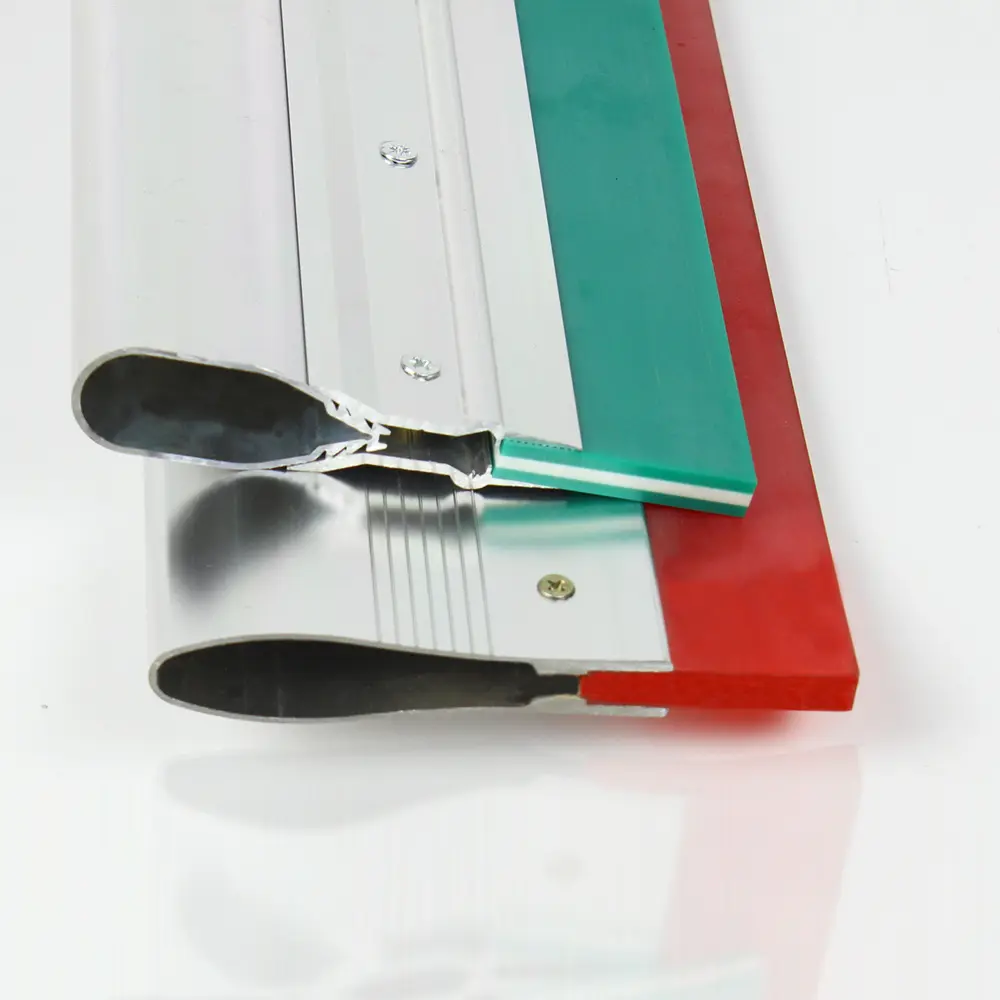
Khung in lụa
Khung in lụa
November 18, 2025
Previous:
Tin nhắn